

Dans un monde où l’analyse des données joue un rôle fondamental dans la prise de décisions, maîtriser les outils adéquats est essentiel. La fonction RECHERCHEV d’Excel s’impose comme un allié précieux pour quiconque souhaite manipuler et interpréter des données efficacement. Que vous soyez un analyste de données, un étudiant ou simplement quelqu’un qui gère des fichiers Excel au quotidien, comprendre comment utiliser cette fonction peut grandement simplifier vos tâches. Cet article vous plongera dans l’univers de la RECHERCHEV, ses subtilités, ses applications pratiques, et les meilleures méthodes pour en tirer parti.
Comprendre la fonction RECHERCHEV : définition et principes de base
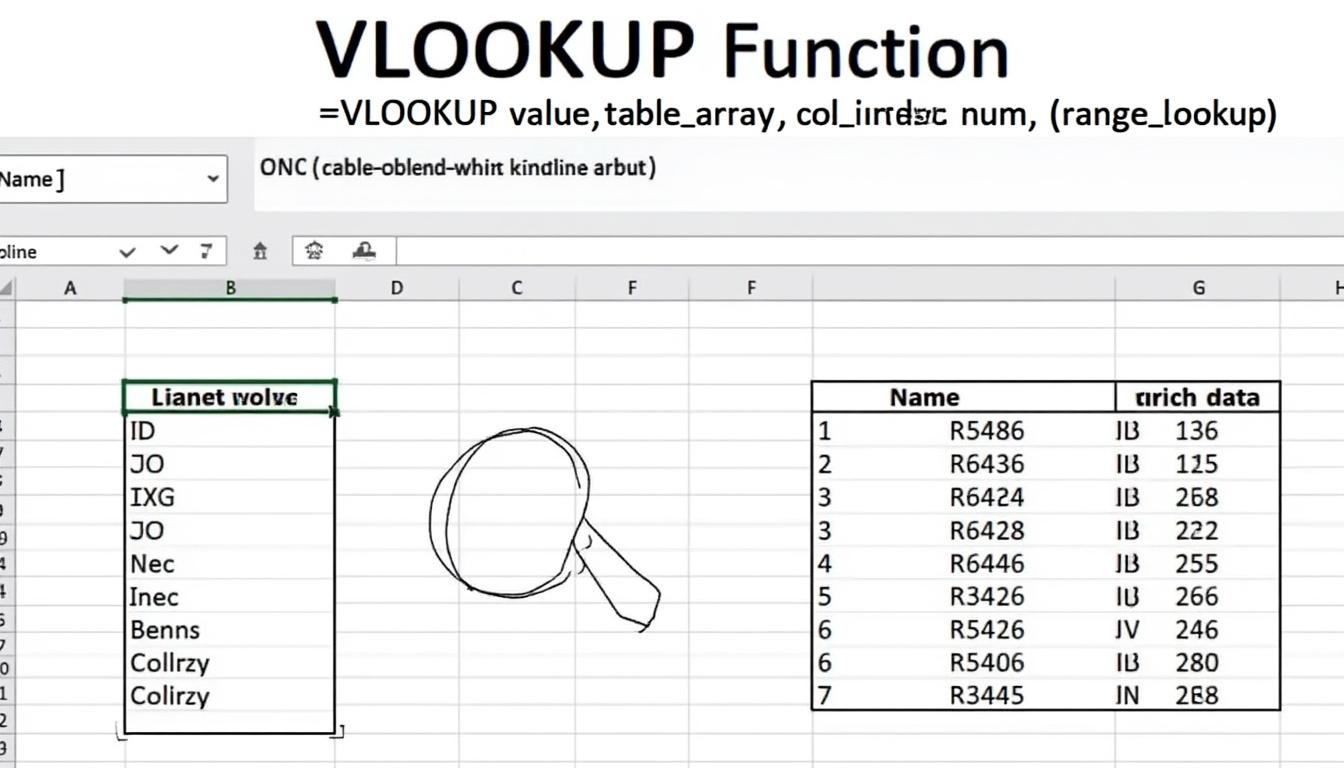
La fonction RECHERCHEV est une fonction emblématique d’Excel qui permet de rechercher une valeur dans la première colonne d’un tableau et de renvoyer une valeur dans la même ligne d’une colonne spécifiée. Ce qui est fondamental, c’est de bien appréhender la syntaxe de cette fonction pour l’utiliser à bon escient. La syntaxe de RECHERCHEV est la suivante :
<!– wp:code {"content":"=RECHERCHEV(valeur_cherchu00e9e, tableau_matrice, no_index_col, [valeur_proche])« } –>
=RECHERCHEV(valeur_cherchée, tableau_matrice, no_index_col, [valeur_proche])
Décomposons cette syntaxe pour l’utiliser efficacement :
- valeur_cherchée : C’est la valeur que vous souhaitez localiser dans la première colonne du tableau. Il peut s’agir d’une valeur numérique, d’une chaîne de caractères ou d’une référence de cellule.
- tableau_matrice : Il s’agit de la plage de cellules où vous souhaitez effectuer la recherche. Ce tableau doit inclure la colonne de recherche ainsi que la colonne dont vous voulez obtenir la valeur.
- no_index_col : Cela désigne le numéro de la colonne dans le tableau à partir de laquelle vous souhaitez renvoyer une valeur. Par exemple, si votre tableau commence à la colonne A et vous voulez la valeur de la colonne C, le no_index_col serait 3.
- [valeur_proche] : Cet argument est optionnel. S’il est mis à VRAI ou omis, Excel effectuera une recherche approximative. En revanche, en spécifiant FAUX, vous demanderez une recherche exacte.
Avec une compréhension claire de ces éléments, vous pouvez vous lancer dans l’application de RECHERCHEV dans des cas concrets, comme la gestion des stocks ou l’analyse des résultats scolaires.
Applications pratiques de la fonction RECHERCHEV dans Excel
La puissance de la fonction RECHERCHEV réside dans sa capacité à simplifier la recherche d’informations à partir de divers jeux de données. Explorons quelques applications pratiques qui démontrent son efficacité :
Gestion des stocks
Imaginons que vous dirigez un petit magasin et que vous souhaitiez garder une trace des niveaux de stock de vos articles. Supposons que vous ayez un tableau dans Excel comme suit :
| Produit | Référence | Prix (€) | Quantité en stock |
|---|---|---|---|
| Ordinateur | A001 | 1200 | 15 |
| Smartphone | A002 | 850 | 20 |
| Tablette | A003 | 450 | 35 |
Grâce à RECHERCHEV, vous pouvez chercher rapidement le niveau de stock d’un produit en fonction de son identifiant de référence. Par exemple, vous pourriez entrer la référence dans une cellule, disons B7, et utiliser la formule suivante pour obtenir la quantité en stock :
<!– wp:code {"content":"=RECHERCHEV(B7;A2:D4;4;FAUX)« } –>
=RECHERCHEV(B7;A2:D4;4;FAUX)
Cette formule vous permettra de récupérer la quantité disponible de l’article en question, ce qui facilite grandement la gestion d’un inventaire.
Suivi des performances scolaires
Dans le domaine de l’éducation, RECHERCHEV est aussi un outil prometteur pour les enseignants. Supposons que vous souhaitiez suivre les notes de vos élèves dans différentes matières. Vous pourriez avoir un tableau répertoriant les noms des élèves et leurs scores, avec des colonnes supplémentaires pour d’autres matières. En utilisant RECHERCHEV, vous pouvez facilement rechercher un élève par son nom et retourner ses résultats d’une matière en particulier.
Les erreurs fréquentes lors de l’utilisation de RECHERCHEV et comment les éviter
Comme toute fonction, RECHERCHEV n’est pas exempte d’erreurs. Voici quelques-unes des erreurs les plus fréquentes que les utilisateurs rencontrent ainsi que des solutions pour les éviter :
- #N/A : Cette erreur indique que la valeur recherchée n’a pas été trouvée dans la colonne de recherche. Pour remédier à cela, vérifiez que la valeur est présente dans le tableau et que vous avez utilisé la recherche exacte (FAUX).
- #REF! : Cette erreur apparaît lorsque vous essayez de référencer une colonne qui n’existe pas dans votre tableau. Assurez-vous que le numéro de colonne spécifié dans no_index_col ne dépasse pas le nombre de colonnes dans votre tableau.
- #VALEUR! : Cette erreur survient lorsque vous avez mal renseigné vos arguments. Revérifiez la syntaxe de votre formule et assurez-vous que les références sont correctes.
Connaître ces erreurs vous permettra d’utiliser la fonction RECHERCHEV plus efficacement et d’éviter les frustrations inutiles. Dans un monde où les erreurs peuvent coûter cher, la précision est la clé.

Astuces avancées pour optimiser l’utilisation de RECHERCHEV
Pour tirer le meilleur parti de RECHERCHEV, il existe plusieurs astuces que vous pouvez implémenter. Ces conseils peuvent vous aider à améliorer votre productivité et à réaliser des analyses plus approfondies :
- Créer des listes déroulantes : En combinant des listes déroulantes avec RECHERCHEV, vous pouvez faciliter la sélection des critères de recherche. Cela simplifie l’interaction avec votre tableau.
- Utiliser la multi-critères : Parfois, vous voudrez peut-être effectuer une recherche sur plusieurs critères. Une solution consiste à concaténer plusieurs valeurs dans une colonne auxiliaire et à les utiliser dans votre formule RECHERCHEV.
- Appliquer SIERREUR : Pour rendre vos tableaux plus professionnels, intégrez la fonction SIERREUR. Cela permet de gérer élégamment les erreurs pour afficher des messages plus conviviaux à la place des erreurs brutes.
Utiliser de telles astuces dans votre flux de travail peut transformer la manière dont vous interagissez avec vos données, augmentant ainsi votre efficacité.
Alternatives et évolutions de RECHERCHEV dans le paysage d’Excel
Bien que la fonction RECHERCHEV soit essentielle, Microsoft a introduit des alternatives qui offrent des fonctionnalités améliorées. La fonction RECHERCHEX est l’une de ces alternatives, disponible pour Office 365, l’édition moderne d’Excel. Cette fonction présente plusieurs avantages :
- Recherche bidirectionnelle: Contrairement à RECHERCHEV, elle permet de rechercher des valeurs à la fois à gauche et à droite de la colonne de recherche.
- Gestion améliorée des erreurs : Elle inclut des options intégrées pour gérer les valeurs manquantes ou non pertinentes.
- Simplicité de la syntaxe : La syntaxe de RECHERCHEX est plus intuitive, ce qui facilite son utilisation pour les novices.
Ceux qui utilisent des outils comme Google Sheets, OpenOffice Calc, ou même LibreOffice peuvent en trouver des équivalents, mais il est indéniable qu’Excel, avec ses fonctionnalités avancées, reste un leader dans le domaine de l’analyse de données. La souplesse que présente RECHERCHEX est un pas de plus vers la simplification du travail avec des données.
Explorez les fonctionnalités avancées
Pour ceux qui souhaitent aller plus loin, il est intéressant d’explorer d’autres ressources et articles sur l’utilisation de RECHERCHEV et RECHERCHEX. Vous pouvez découvrir des tutoriels complets et des astuces incontournables sur la fonction RECHERCHEV d’Excel et sur RECHERCHEX.
| Fonction | Utilisation | Disponibilité |
|---|---|---|
| RECHERCHEV | Recherche verticale dans un tableau | Excel 2013, 2016, 2019 |
| RECHERCHEX | Recherche adaptable | Office 365, Excel en ligne |
